
【令和7年度版】現役情シスが教える!中小企業診断士 実務補習用PC&Officeソフトの選び方! by AZUKI

☆☆☆☆☆☆☆☆☆☆☆☆☆☆☆☆☆☆☆
一発合格道場ブログを
あなたのPC・スマホの
「お気に入り」「ブックマーク」に
ご登録ください!
☆☆☆☆☆☆☆☆☆☆☆☆☆☆☆☆☆☆☆

こんにちは、AZUKIです。
本編の前に、合格・未合格体験記、16代目募集と、ロケットスタートセミナーのお知らせです!
合格・未合格体験記募集

2次試験に合格された方、残念ながら合格に届かなかった方の受験体験記を大募集します!
頂いた体験記は2月以降、順次ブログにて公開させて頂きます。
あなただけのドラマ、あなただけの苦労、あなただけの受験のコツなど、記念すべき受験体験をお聞かせ下さい!
また道場16代目を担ってくれるメンバーも合わせて募集します!
道場の大ファンの方、たまに読んでいただけの方、全く読んだことがない方、どなたでも大歓迎です!
16代目就任を希望される方は、1/28(火)20:00までのご提出をお願いします。
合格体験記・未合格体験記のご提出は、2/4(火)20:00まで受け付けております。
提出手順
①下記リンクより、wordのフォーマットをダウンロード(文書量は全体で5ページ以内でお願いします。)
②下記のグーグルフォームより、wordの提出をお願いします。(アンケートの下部にて、道場16代目就任へのご意思を回答頂きます。)
https://forms.gle/XpWQXFZQZ7V1D7NZ6

合格体験記の提出、及び道場活動に関するご質問がありましたら、コメント欄よりご質問下さい。(サイトへ即時反映はされません。道場メンバーで確認後、サイト上で公開、もしくはメールアドレスへ返信させて頂きます。)
ロケットスタートセミナーのお知らせ

2/16(日)14:00~16:30 一発合格道場 ロケットスタートセミナーを開催します!
15代目のほか、先代をゲストでお呼びします。診断士1年目の心構え、診断士の登録方法、企業内・独立診断士の活動内容などなど、盛りだくさんの内容を予定しています!
開催は、対面(東京、新橋)とオンライン(ZOOM)のハイブリットで行います。東京では、セミナー終了後に懇親会も行いますので、道場メンバーから診断士活動について聞いたり、同期との交流を深めたりする大チャンスです!
お申し込みは、1/29(木)20:00~の予定です。毎年、すぐに枠が埋まってしまうので、お早目の申し込みをおすすめします!
それでは本編へどうぞ~
はじめに
改めて、AZUKIです。
いよいよ、明日は口述試験ですね。
落とすのが目的ではない試験です。落ち着いて、2分間を乗り切っていきましょう!
それでもやっぱり緊張してしまう・・・という方は、Makiが書いてくれた緊張対策の記事を、ぜひご覧ください。個人的にも口述試験には苦い思い出がありますが、口に出して練習するのが何よりの対策ではないかと感じます。
さて、口述試験が終わればいよいよ診断士登録・・・とはならず、次は診断士登録をするためのポイントを集める必要があります。
診断士登録をするには、①協会が実施する実務補習か、②それ以外の実務従事のどちらかで15日分の稼働実績を得る必要があります。
実務補習の詳細や、実務補習と実務従事の違いについては、下記のおーちゃんの記事をぜひご覧ください。
実務補習は、8日で約10万円と、なかなかの費用がかかります。
一応、実務補習を受けずに実務従事のみで診断士登録をすることができるのですが、診断士協会に所属する現役の先生の指導が受けられたり、地理的に近いところに住んでいる同期の仲間ができるという点で、10万円の価値はあると思いますし、個人的にはぜひ1度は実務補習を受けてほしいです!
この実務補習ですが、実際の会社に行き社長にヒアリングしたり、みんなで会議室に集まってWordで報告書の作成をしたりするので、ノートPCとOfficeソフトが必須となります。
今どきはスマホで何でも完結する時代ですし、自分のノートパソコンを持っていない方も多いのではないでしょうか。
かくいう僕も持っておらず、実務補習のために買いました。参考までに、僕が去年買ったノートPCの価格やスペックを記載しておきます。
AZUKIが去年買ったノートPCスペック&価格
- メーカー:HP(ヒューレット・パッカード)
- 価格:¥128,700(税込)
- OS:Windows11 Home
- 画面サイズ:14.0インチ←後述しますが、14インチを買って後悔・・・
- 解像度:フルHD(1920×1080)
- CPU:AMD Ryzen 5 7530U with Radeon Graphics
- メモリ:16GB
- SSD:512GB
- その他:Webカメラ付
- ※別途、Microsoft365 Personal(クラウド版Office)を契約。+\14,900/年。
基本的に、上記スペックで動作上は困ったことはないです。ただし、画面サイズの部分だけは、失敗したなと感じました。
今日は、その失敗も糧に、実務補習用のPCとMicrosoft Office製品の選び方をお話したいと思います。
実務補習用PCの選び方
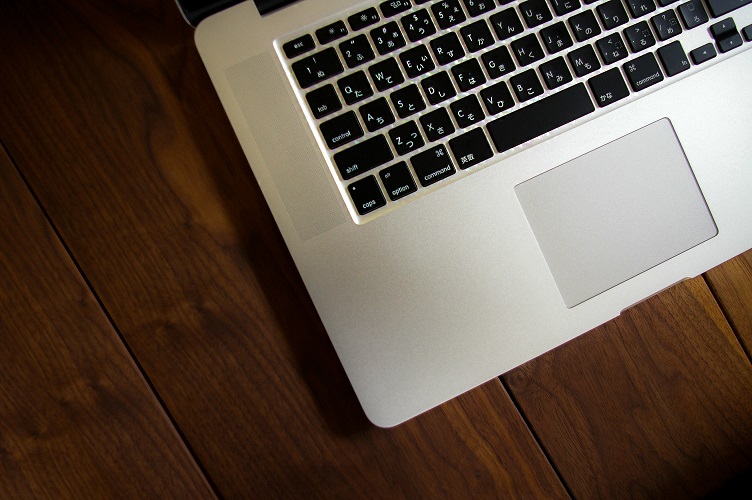
早速ですが、実務補習用おすすめPCスペック&Officeソフトを下記に記載します。
前提条件として、リュックやカバンに入れて持ち歩き、会議室などで使うことを想定しています。また、Microsoft OfficeやWeb会議ソフトなど、そこまで負荷がかからないソフトのみの利用を想定しています。
実務補習用おすすめPCスペック&Officeソフト
- メーカー:なんでも
- OS:Windows11
- 画面サイズ:13.3インチ
- 解像度:フルHD
- CPU:最新世代かそれに近しい世代のIntel core i5 / AMD Ryzen 5
- メモリ:16GB
- SSD:256GB
- その他:Webカメラ付
- ※別途、Microsoft365 Personal(クラウド版Office)or Office2024(買い切り版Office)を契約
上記のスペックを満たすパソコンを買っておけばほぼ間違いないと思いますが、以下おすすめの理由やスペック選定の方法について記載します。
メーカー

完全に個人の好みです!
ちなみに僕がHP製のパソコンを買った理由は、ネットですぐ買えるのと、コスパがいいからという理由だけです。HPには全く愛着はありません笑
OS
よほどのこだわりがなければ、Windowsが無難です!Macbookはカッコいいはカッコいいんですけどね・・・
一緒に実務補習を受けるメンバーは、ほとんどがWindows搭載のPCを使っています。そんな中で1人だけMacだと、トラブルがあったときに助けようにも助けられません。(元々Macbookを利用していて慣れている人は大丈夫です。)
また、Macはキーボードの配列やショートカットキーがWindowsと異なるので、Windowsに慣れている方でも最初は操作がおぼつかなくて苦労すると思います。
画面サイズ(解像度)
13.3インチ以下がオススメです!
14.0インチ以上は持ち運ぶのに若干不便なサイズで、出先で開いても少し圧を感じます。僕は14.0インチのノートパソコンを使っていますが、正直、13.3インチにしておけばよかったと後悔しています。
なぜ14.0インチPCを選んでしまったのかというと、会社で使ったことがある14.0インチのノートPCが、かなり薄型のモデルだったんです・・・。それと同じような使い勝手だと思い込んでいたのですが、実際は買ったパソコンのほうが1周りほど大きかったです。
PCだけでなく、充電アダプターやマウスも持ち歩くと考えると、やはりコンパクトなPCを選ぶのに越したことはないと思います。
けど小さい画面だと作業しづらくて・・・という方は、自宅用に21インチ程度のモニターを買い、ディスプレイを拡張して利用するのがオススメです。まずは、携帯性を優先したほうがよいと思います。
私も普段は15インチPCを使っていましたが、実務補習用に13インチPCを買いました!

解像度は、今どきはだいたいフルHD(1920×1080)以上の製品が大半ですが、1366×768でも個人的には全然OKだと思います。
フルHDだとしても13.3インチだと表示が小さくなりすぎて、大抵はWindowsの設定で150%に拡大されているからです。1366×768でも13.3インチのディスプレイで見る分には全然きれいです。
CPU
最新世代かそれに近しい世代のIntel core i5 / AMD Ryzen 5がオススメです!
CPUですが、主にIntel製とAMD製に大別されています。
Intel製CPUであれば、i3(ロー)、i5(ミドル)、i7(ハイ)、AMD製CPUであればRyzen 3(ロー)、Ryzen 5(ミドル)、Ryzen 7(ハイ)というようにクラス分けがされています。
OfficeソフトやWeb会議用ソフトの利用くらいであれば、i3やi5でよく、保険をかけてi5を選んでおけばよいと思います。
なぜ世代の指定まで?と思われる方もいるかもしれませんが、CPUは世代によって性能が大きく変わります。
数字だけ見ると、常にi7がi3を上回る性能を持っていると思いがちなのですが、最新世代のi3であれば、数世代前のi5に匹敵する性能になっています。
少しイメージが湧きづらいかもしれまんが、CPUの性能はベンチマークスコアという指標で表されており、こちらで確認するとわかりやすいです。
CPU性能比較表(ノートパソコン・タブレットPC)【2024年最新版】 | PC自由帳
また、CPU選びで一点気をつけなければいけない点があります。それは、Windows11との互換性です。
Windows11ではセキュリティ要件が厳しくなり、TPM2.0対応のCPUでないとインストールできないようになりました。(回避する裏技は一応ありますが・・・)
とはいえ、今どき売っているPCには既にWindows11が入っていることが多いので、あまり気にしなくてよいかもしれません。
もしWindows10のPCを購入する時は、店員さんに確認するか、「CPUの型式 Windows11 対応」などで検索してWindows11に対応しているかを確かめてから購入しましょう。
メモリ
8GBはマストで、可能であれば16GB入れておきしょう!
OSやブラウザが年々メモリを食うようになっており、今や4GBだと全然足りません。4GBだと、Officeを使うだけでもストレスを感じる動きになってしまうと思います。
ちなみに、メモリにもCPUのように世代がありますが、CPUほど劇的に変わらないので、あまり気にしなくてOKです。
HDD・SSD
絶対にSSDを選びましょう!
HDDとSSDでは、動作速度に天と地ほどの差があります。SSDの方が価格的には高いですが、絶対にSSD搭載のPCを選びましょう。
容量は、Officeソフトの利用くらいであれば256GBでOKです。
逆に128GBだと足りません。買って起動した直後は余裕があるように見えますが、Windows UpdateなどでだんだんOS関係のファイルが占める容量が大きくなってきて、1年で100GBほどを占めることになります。
僕のノートPCも普段ほとんど使っておらず、実務補習の報告書などのWordファイルを保存しているくらいですが、それでも110GBは使われています。
バッテリー
大抵のノートPCは、スペック表をみると9.0時間や11.0時間動くような記載になっていますが、実際は3,4時間がいいところです。
このような乖離が発生する理由は、JEITA 3.0というバッテリ駆動時間測定の方法にあります。この方法は、アイドル時と動画再生時2つの状態で動かしたときの駆動時間を測定する方法です。
しかし、動画再生といっても4Kの動画を一定の輝度で再生しているだけで、PC的には全然電力を消費しない状態なので、実際の利用環境と乖離のある状態での測定結果となってしまっています。
バッテリーの持ち時間については、PCスペック表の1/3程度を目安にするか、「2~3時間の利用想定で、4時間もてば儲けもの」くらいに考えて、あまりスペックは気にしないのもアリだと思います。
マウス
パソコンを買うと無料でついてくるパターンもありますが、安い無線マウスはセンサーが飛び飛びになったり、クリックの感覚が悪かったりと、細かなところでストレスが溜まります。
5,000円くらいの無線マウスを買っておくとこれらの問題が解消されて捗ります。
ちなみに、有線マウスは線がめちゃくちゃ邪魔になるので個人的には無線一択です。
マイク・スピーカー
ノートPC標準のマイク・スピーカーだと心もとないので、エレコムなど有名どころのメーカーの、「Web会議用」と名前がついているマイク・イヤホンを買っておきましょう。
Web会議で、相手のマイクの音質が悪くてストレスが溜まるとき、ありますよね。同じ思いをさせないためにも、マイクは有名どころのメーカーのものを買っておきましょう。
あと、家で会議するときに地味におすすめなのがLEDライトです。物理的に明るくするだけで、相手に与える印象が良くなります。僕は↓のライトをつかっていますが、USB端子に挿すだけで使えるのでオススメです。
LEDライト 小型 充電式 ストリーミングライト モニター引っ掛け スタンド設置 最大240ルーメン LED20粒 色温度5段階 800-LED066 | 通販ならサンワダイレクト
Microsoft Office製品の選び方

2025年1月現時点で選ぶなら、「Microsoft365 Personal」 か 「Office 2024」がオススメです。
2つの製品の違いは、下記の通りです。

一番大きな違いは、Microsoft365 Personalは月(年)ごとに費用がかかりますが、Office2024は購入後サポート終了まで追加費用がかからないという点です。
Office2024は発売したばかりなので、2025年1月現在に購入しても、サポート終了まで5年弱利用することができます。年単価は約6,000円となり、Microsoft Personalと価格面で大きな差が付きます。
しかし、Microsoft Personalには1TBのOnedrive(クラウドストレージ)やOutlookのライセンスが標準で付属、スマホやタブレットまで合わせて5台まで利用できるという強みがあります。
ただ単にWordやExcel、PowerPointを使うだけならOffice2024、クラウドストレージを持っておらずバックアップ先が必要であればMicrosoft365 Personalを購入するのがオススメです。
ちなみに、Office2007や2010など古いOfficeを使っている方がたまにいますが、①サポート期限が切れたOfficeは脆弱性の塊である、②最新のWordの機能やExcelの関数が使えない、③新しいフォントが表示されないなどデメリットが非常に大きいので、最新のOfficeに切り替えることをオススメします!
おわりに
今日は実務補習用のノートPCと、Officeソフトの選び方を紹介しました。
ノートPCは、これから診断士活動を共にする相棒となります。
10万円は軽く超える買い物になると思います。ぜひ、ROICが最大となるようなPC選びをしてください!
明日はおーちゃんです!
口述試験の集大成!
☆☆☆☆☆
いいね!と思っていただけたらぜひ投票(クリック)をお願いします!
ブログを読んでいるみなさんが合格しますように。
にほんブログ村
にほんブログ村のランキングに参加しています。
(クリックしても個人が特定されることはありません)



AZUKIさま
元情シス、現在IT監査です。値段次第ですが14.4インチでも、ベゼルの小さいモノですと、13.3よりも小さく薄い、また1kgを切る重さのものもあります(乃木坂CMなど)。さらにそこに1万円強で薄い外付けディスプレイを持つと軽くマルチディスプレイができます。(そこにテンキーなしのメンブレン: 打鍵音の小さいキーボードとマウスの組合せが最強です。
それではまた
整井覚憂無さん
コメントありがとうございます。
仰る通りで、薄さと価格はトレードオフの関係なのが非常に悩ましいところです笑
モバイルディスプレイは良い選択肢ですね。コメント欄まで見てくださる読者の方の参考になると思います!
大変参考になる記事ありがとうございました。私は15.6インチの画面でして・・・汗 まさに仰る通りだと思いました。ロケットスタートセミナー必ず申し込みしたいと思います!!
しまんと1号さん
コメントありがとうございます!
15.6インチだと、なかなか持ち運びに苦労しそうですね笑 これを機に、ぜひご自身にぴったりのPCを探してみてください!